


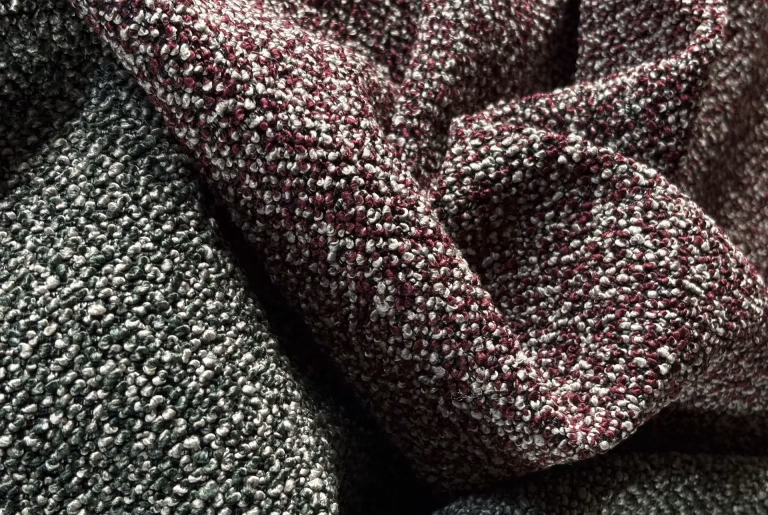
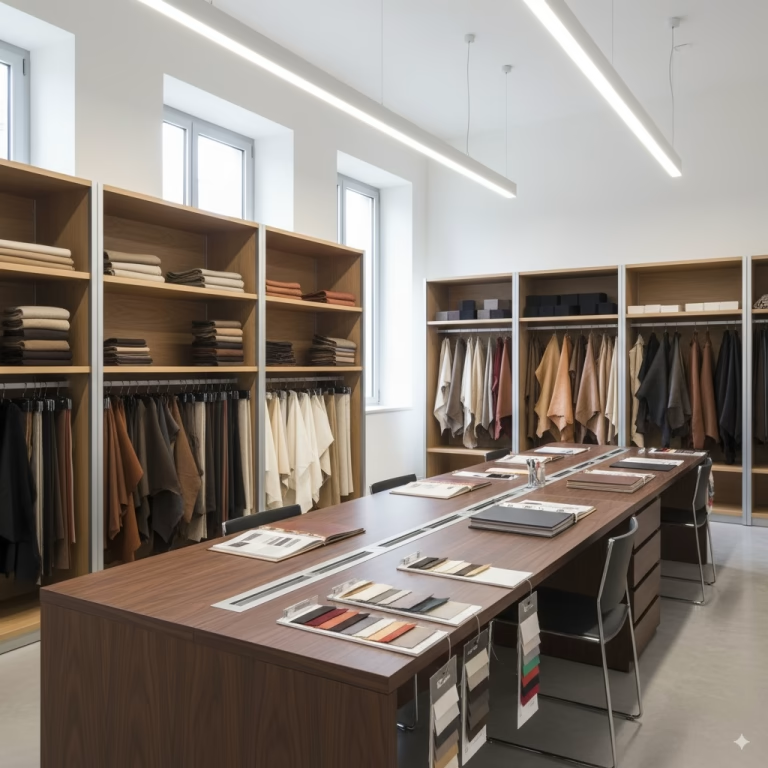
Tutto quello che il sito di Linea Pelle sa fare, in una pagina sola: trovare un colore, confrontarlo con altri, scaricare le schede, chiedere i campioni e ordinare. Ogni sezione spiega uno strumento.
In questa guida
- Trovare un materiale
- Sfoglia per colore
- Trova il colore da una foto
- La pagina di un articolo
- Le schede PDF
- La moodboard
- Ordinare
- Dall’architetto al produttore
- Aspetto e lingua
Trovare un materiale
Nel menu in alto, Pelli e Tessuti aprono l’elenco delle collezioni, ognuna col numero dei suoi colori; toccando la voce si arriva alla pagina con tutte le collezioni. Sul telefono lo stesso elenco si apre dal pulsante a tre righe.

La lente cerca in tutto il sito: il nome di una collezione, come Maya o Vogue, un colore, come Cognac, oppure un codice.
In fondo al menu, Moodboard e Ordina hanno un bordo che le fa notare: Moodboard apre la tua tavola e mostra quanti campioni hai raccolto, Ordina porta dritto al modulo d’ordine. Atelier sta sotto Azienda, insieme a Chi siamo, Contatti, Blog e FAQ.
Sfoglia per colore
Sfoglia per colore raccoglie in una pagina sola tutti i colori di tutte le collezioni, di pelle e di tessuto: si parte dalla tinta che hai in mente e si arriva all’articolo. I filtri si combinano fra loro.
- Colore: le famiglie cromatiche, dal bianco al nero; se ne possono scegliere più d’una.
- Tipologia: solo pelle, solo tessuti, oppure tutte e due.
- Articoli: i colori di una o più collezioni.
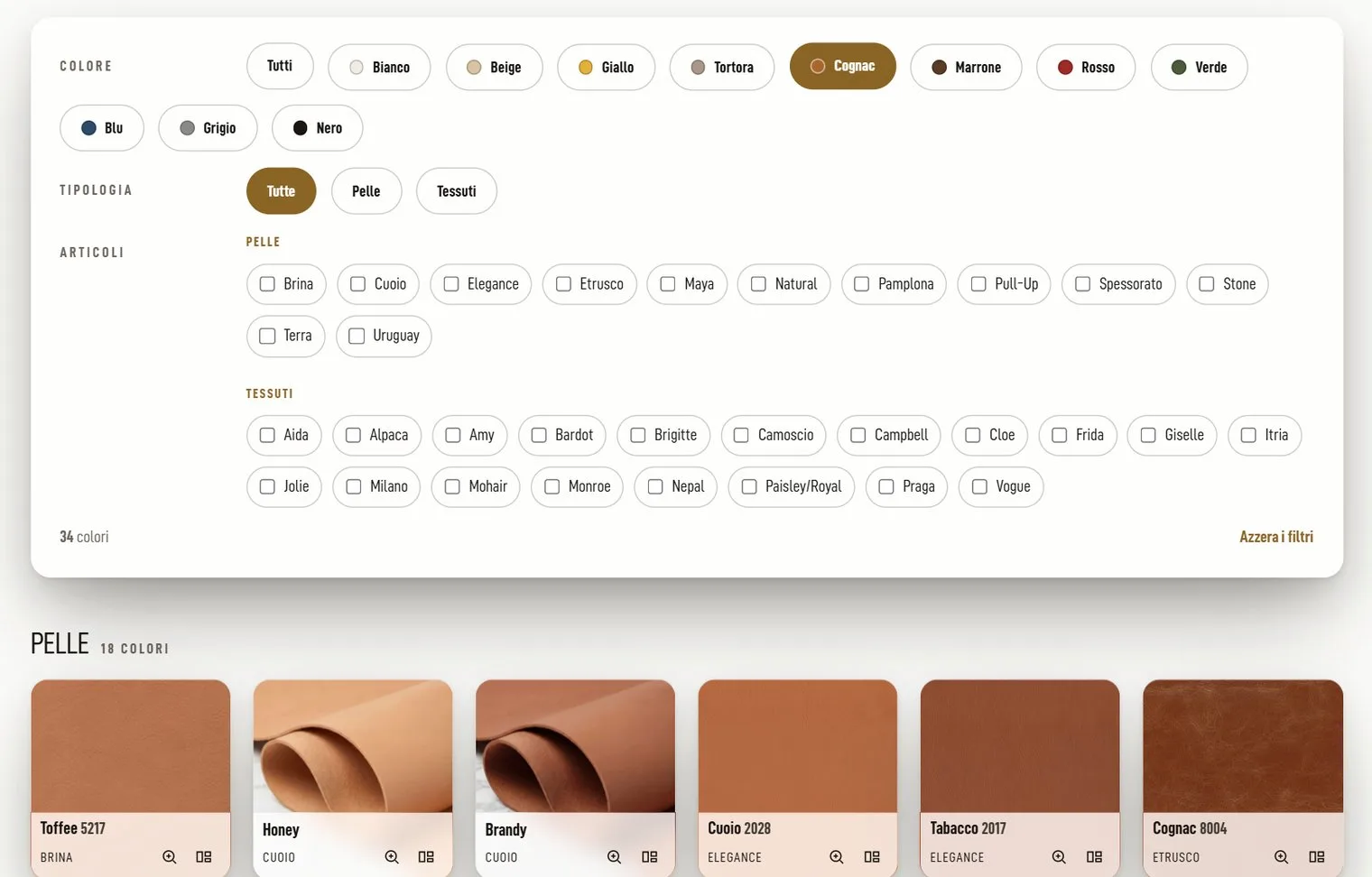
Su ogni colore ci sono il codice, la lente per ingrandirlo e l’icona per metterlo nella moodboard. «Azzera i filtri» riporta la pagina com’era.
Trova il colore da una foto
Hai la foto di un divano, di un tessuto o di un ambiente? In Sfoglia per colore premi «Trova il colore da una foto». Dal telefono scatti una foto o ne scegli una dalla galleria; dal computer la carichi, la trascini nel riquadro o la incolli con Ctrl+V.
Poi tocca il punto del colore che ti interessa: accanto compaiono i colori del catalogo più vicini, segnati come molto vicino, vicino o simile. Con «Cerca fra» scegli se guardare fra pelle, tessuti o entrambi.
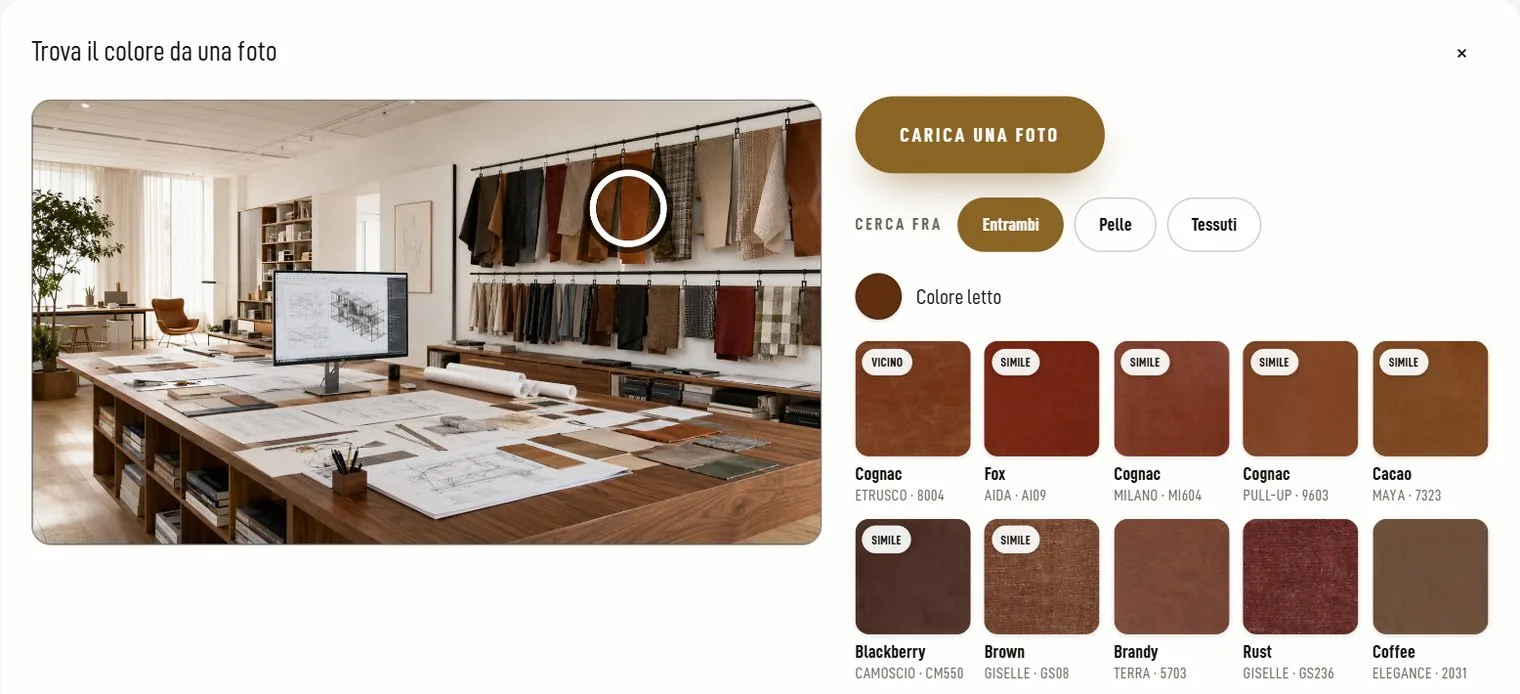
Se la luce della foto inganna, «Correggi la luce» ti chiede di toccare qualcosa di bianco, un foglio o un muro, e ricalcola. Dal telefono puoi anche inquadrare dal vivo e bloccare l’immagine quando il colore è al centro.
La foto resta sul tuo dispositivo: il sito non la riceve. E siccome il colore di una foto cambia con la luce e col telefono, per la conferma chiedi il campione, gratuito per aziende e professionisti.
La pagina di un articolo
Ogni collezione ha la sua pagina: in alto il campione grande, accanto tutti i colori. Tocca un colore per vederlo in grande.
- Piatta e Mossa: la foto piatta mostra il colore e la grana, quella mossa come il materiale si piega e prende la luce.
- Ingrandisci: il campione a tutto schermo, per guardare la grana da vicino.
- Condividi: il colore via WhatsApp, email, Facebook o X.
- L’icona della moodboard: il colore va nella tua tavola.
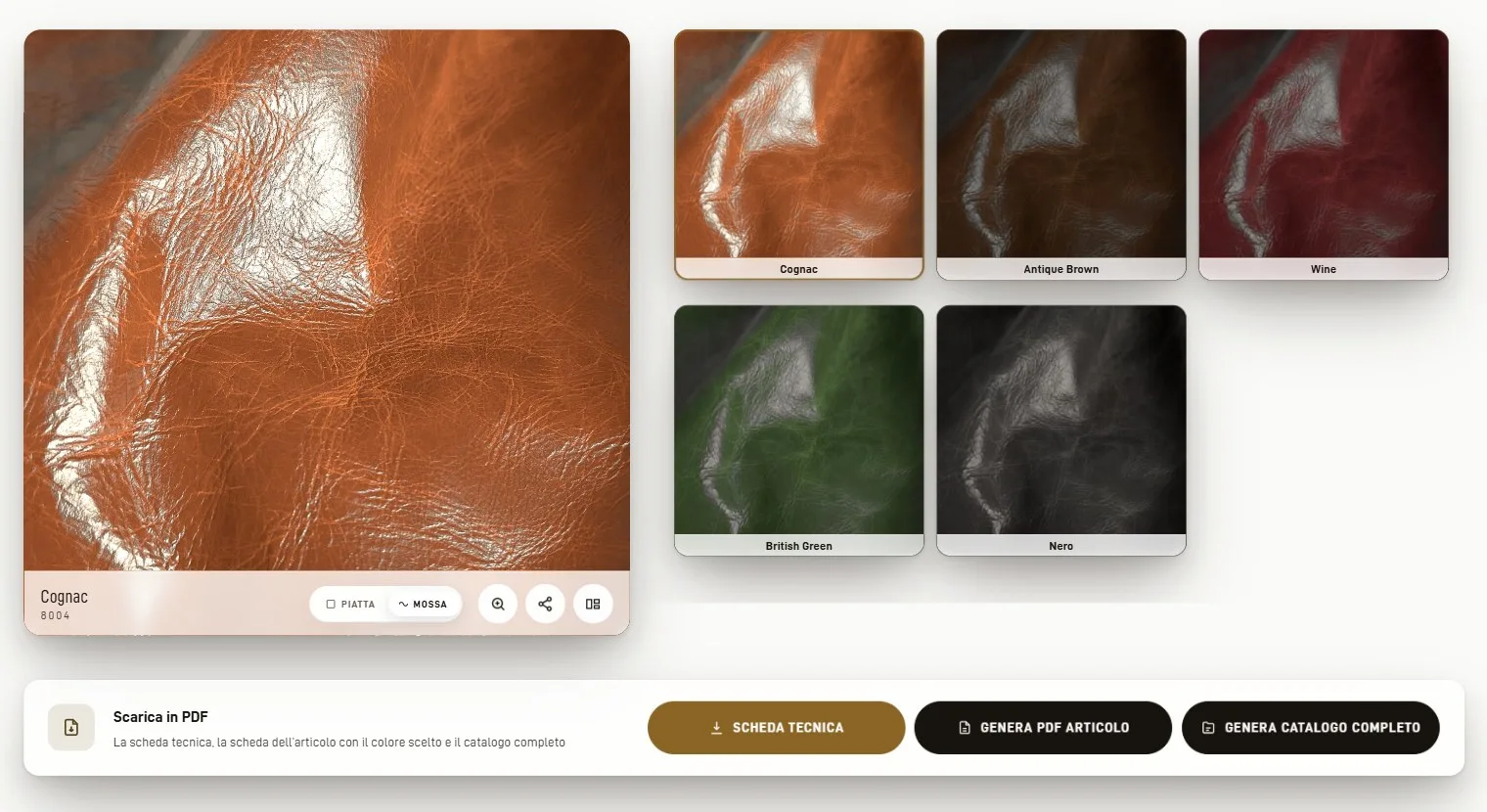
Sotto i colori, nel riquadro «Scarica in PDF», ci sono la scheda tecnica e i pulsanti per le schede PDF; più in basso la descrizione e le caratteristiche tecniche della collezione.
Le schede PDF
«Genera PDF articolo» prepara la scheda della collezione: tutti i colori con il loro codice, la descrizione e le caratteristiche tecniche, con in evidenza il colore che stai guardando.
«Genera catalogo completo» mette tutte le collezioni in un unico PDF; la prima volta può richiedere qualche minuto. Puoi sceglierlo in alta risoluzione, per la stampa, o leggero, circa un terzo del peso, comodo da mandare per email.
«Scheda tecnica», nello stesso riquadro, scarica la scheda con le caratteristiche complete e le istruzioni di manutenzione della collezione: c’è per gli articoli che ce l’hanno.
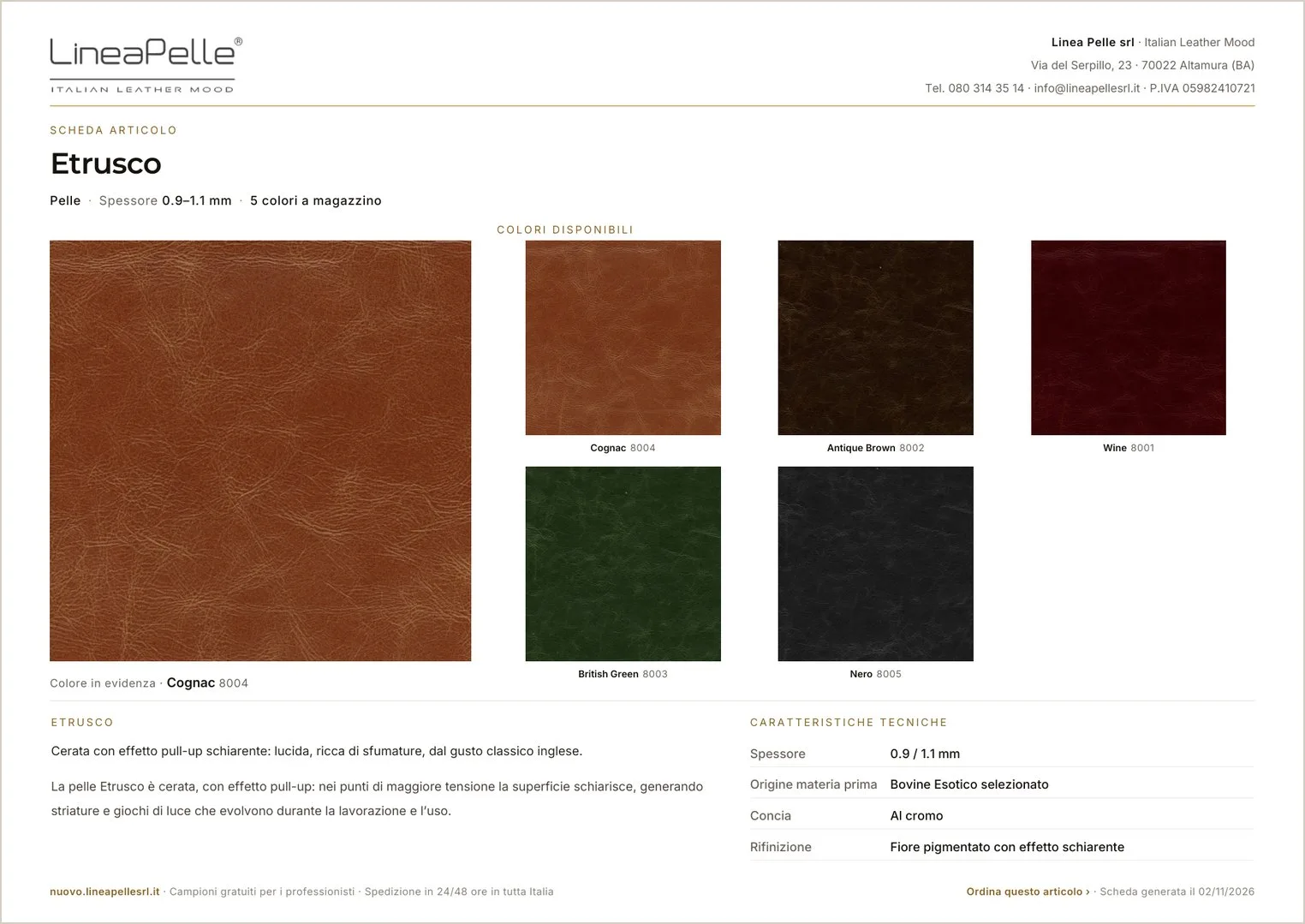
In fondo alla scheda c’è il collegamento «Ordina questo articolo»: apre il modulo d’ordine con la collezione già scelta e il colore della scheda già in elenco.
La moodboard
La moodboard è una tavola personale dove metti da parte i campioni che ti ispirano e provi gli abbinamenti fra pelle e tessuto. Si apre da «Moodboard», in fondo al menu in alto.
- Si compone da sola: i campioni prendono forme diverse, quadrato, rettangolo, striscia, fagiolo o cerchio, e si dispongono come su una tavola d’architetto.
- Rimescola: forme e disposizione nuove per tutti i campioni, finché la composizione ti piace.
- Vista pulita: via nomi, codici e pulsanti, per guardare solo i colori; tocca un campione per vedere i suoi.
- Sposta: trascina i campioni sulla tavola per provare altri accostamenti.
- Ruota di 90°, ingrandisci e cambia forma a ogni campione.
- Davanti e dietro: sovrapponi i campioni come su un tavolo.
- Sfondo: prova i materiali su noce, rovere sbiancato, marmo, travertino e altri piani.
- Espandi: allarga la tavola per lavorare più comodo.
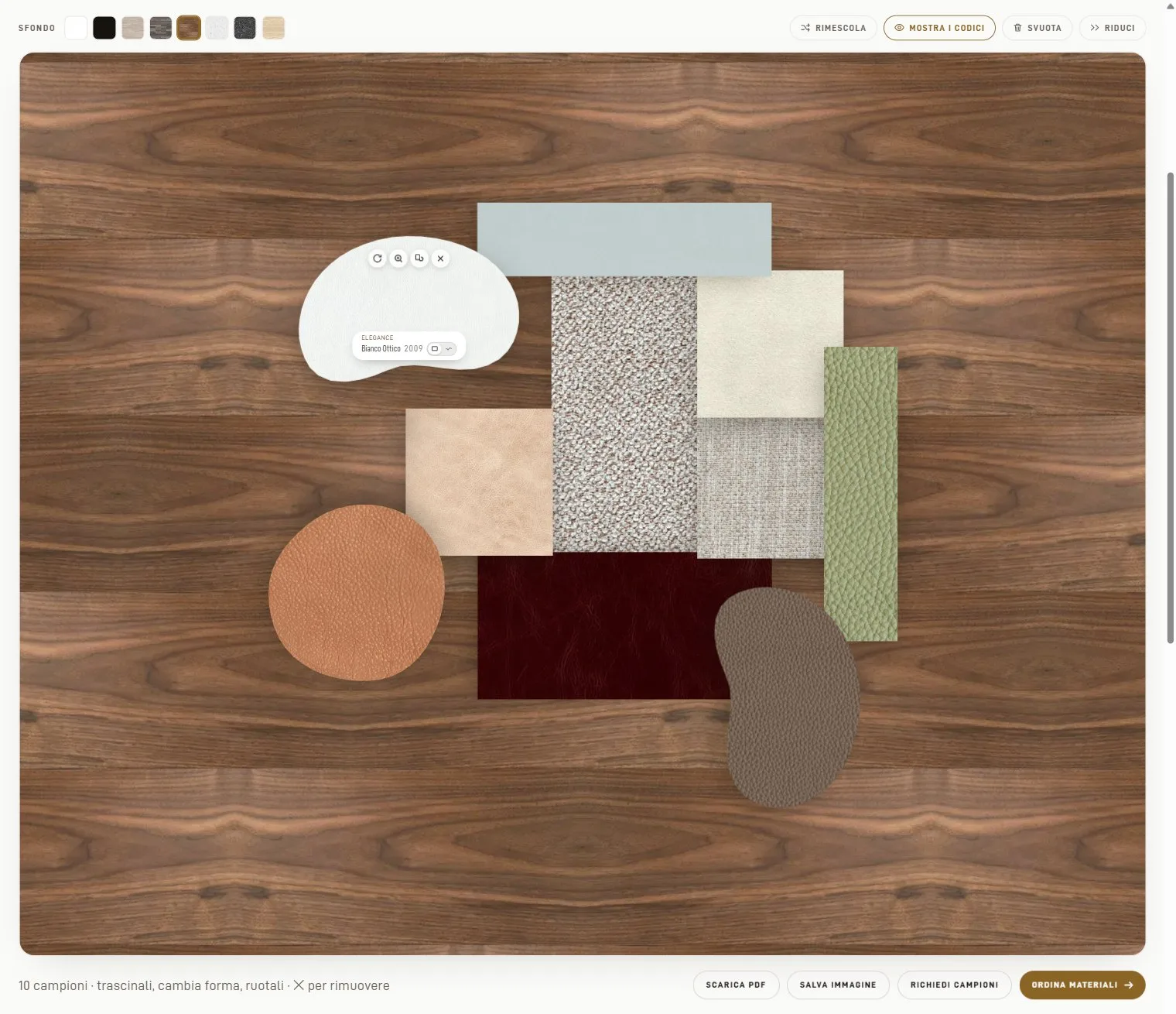
La moodboard resta nel tuo browser: la ritrovi la prossima volta che apri il sito dallo stesso dispositivo. Per portarla altrove ci sono il PDF e l’immagine.
Scarica PDF
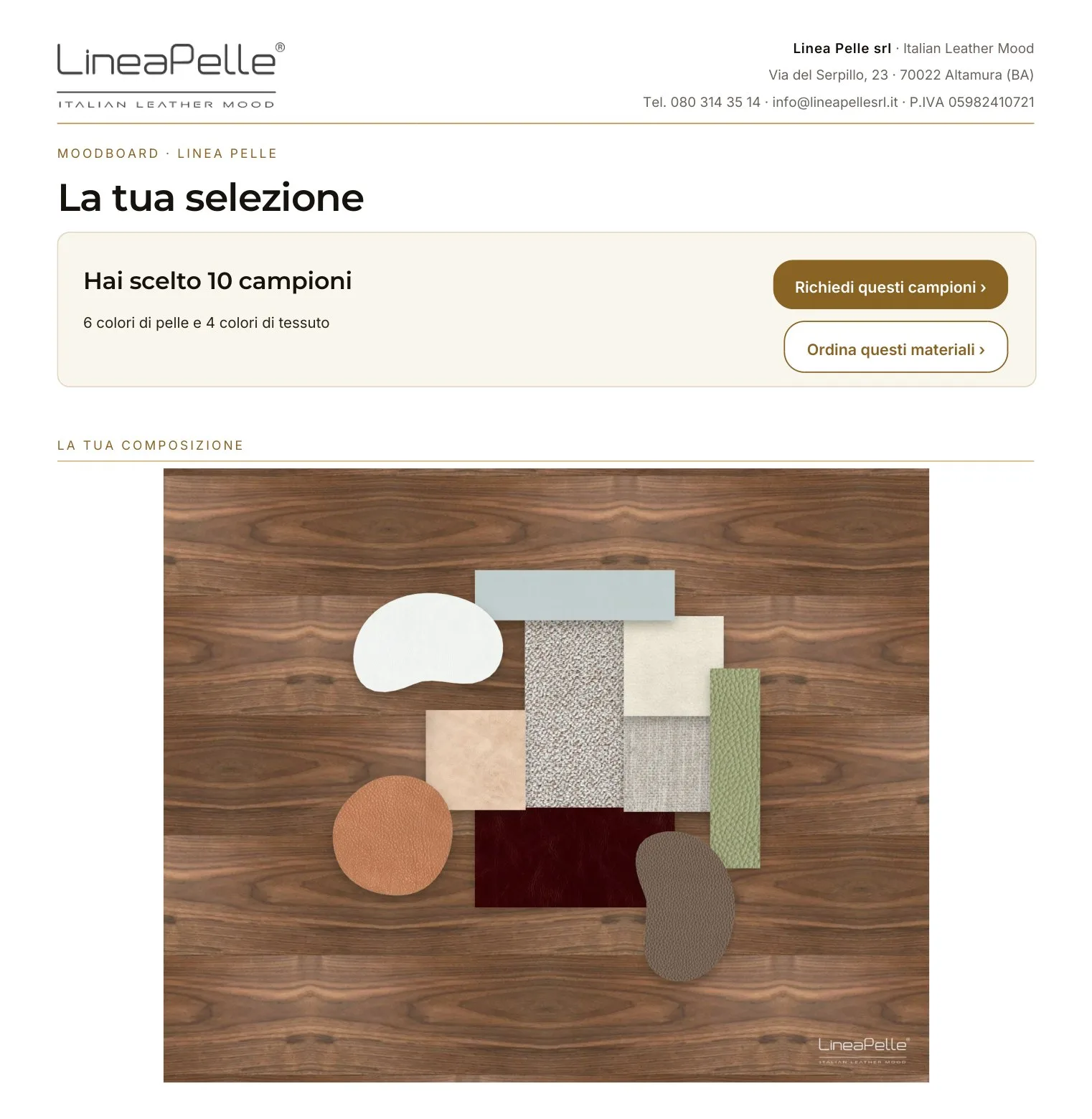
In prima pagina c’è l’immagine della tua composizione; poi il PDF elenca ogni campione con la foto, l’articolo, le caratteristiche principali e le certificazioni. Puoi tenerlo o girarlo a chi vuoi: i suoi pulsanti riaprono la stessa selezione sul sito, da qualunque dispositivo.
Salva immagine
«Salva immagine» scarica la composizione in JPG, così com’è sulla tavola: sullo sfondo scelto e con il marchio Linea Pelle, pronta da mandare a un cliente o da mettere in una presentazione.
Richiedi i campioni
«Richiedi campioni» porta al modulo per il pacchetto: campioni reali, tagliati a macchina ed etichettati con articolo, nome e codice. La spedizione è in 24/48 ore in tutta Italia, gratuita per aziende e professionisti.
Ordina materiali
Apre il modulo d’ordine con i campioni della tavola già in elenco: restano da scrivere le quantità.
Ordinare
Sul sito non si paga: mandi l’ordine e noi ti confermiamo prezzi, disponibilità e consegna. Il modulo ha tre parti.
1. I tuoi dati
Ragione sociale, referente, contatti e indirizzo di consegna. Con «Ricorda i miei dati» restano nel tuo browser per il prossimo ordine; sul sito non restano.
2. Gli articoli
Scrivi nella ricerca un codice, un colore o il nome di una collezione e scegli dall’elenco, oppure scegli Tipo, Articolo e Colore dalle tendine. Poi premi «Inserisci».
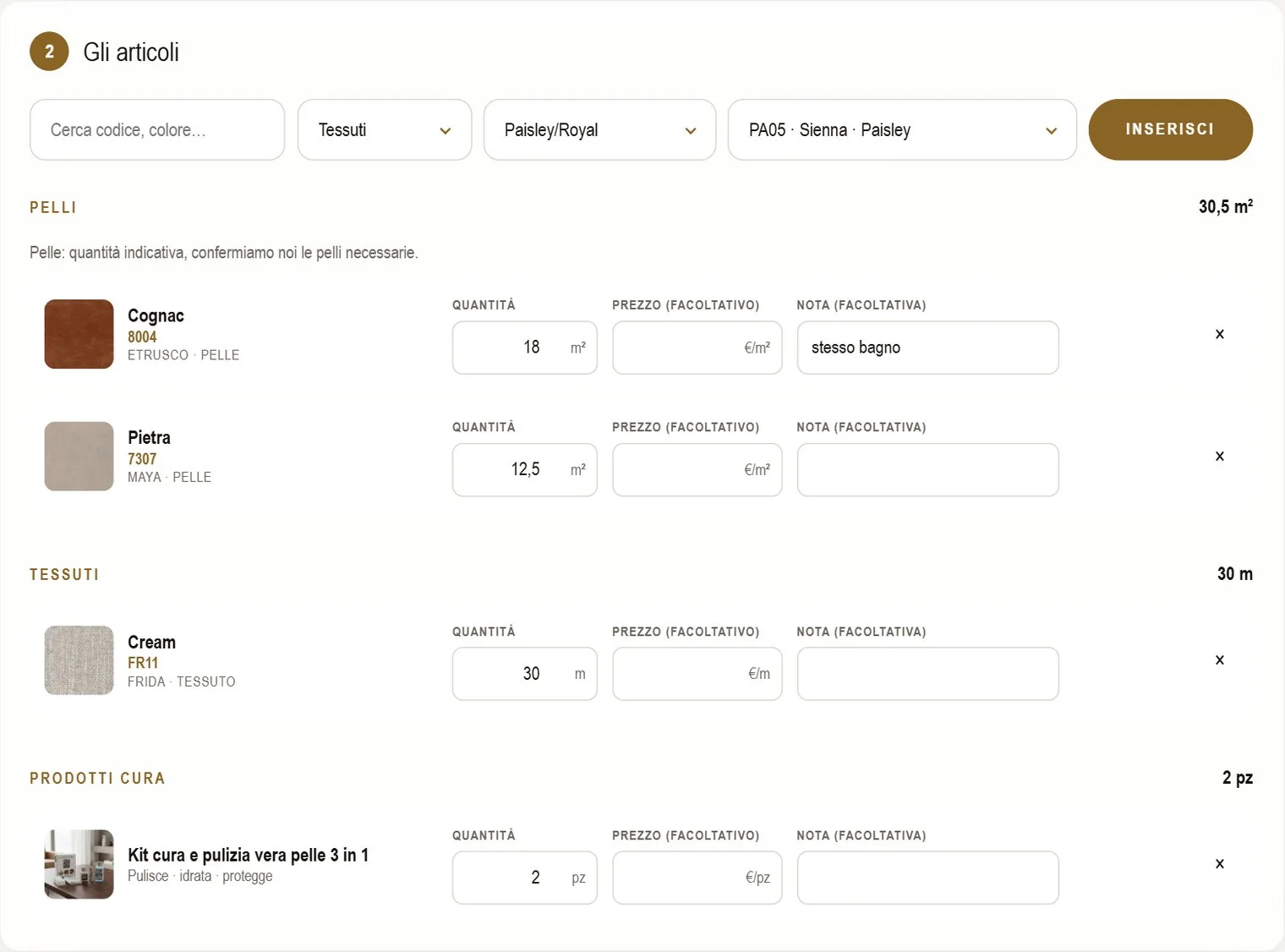
Le righe si dividono da sole in Pelli, Tessuti e Prodotti cura, ognuna col totale delle quantità. Le pelli si ordinano in metri quadrati, i tessuti in metri, i prodotti cura in pezzi. Per la pelle la quantità è indicativa: le pelli necessarie te le confermiamo noi.
Accanto a ogni riga puoi scrivere un prezzo, se ne avete concordato uno, e una nota. Se tutte le righe hanno il prezzo, in fondo compare il totale indicativo, IVA esclusa.
3. Note e invio
«Anteprima del PDF» mostra l’ordine com’è, prima di mandarlo. «Invia l’ordine» lo manda: ricevi il numero d’ordine e una copia per email con il PDF.
L’ordine in corso resta nel browser anche se chiudi la pagina: lo ritrovi quando torni.
Dall’architetto al produttore
Un esempio di come gli strumenti lavorano insieme.
- L’architetto sfoglia il catalogo, anche partendo da una foto del progetto, e mette nella moodboard le pelli e i tessuti che ha in mente.
- Compone la tavola, con «Rimescola» se vuole un’altra disposizione, e scarica la selezione in PDF.
- Gira il PDF al produttore che realizzerà gli arredi.
- Il produttore apre il PDF e tocca «Ordina questi materiali»: il modulo d’ordine si apre con i materiali scelti dall’architetto già caricati.
- Aggiunge le quantità, controlla l’anteprima e invia. Noi confermiamo prezzi, disponibilità e consegna.
Nessun codice da ricopiare, nessun colore che cambia fra un passaggio e l’altro. Se prima vuole vedere i materiali dal vero, il produttore chiede i campioni dallo stesso PDF.
Aspetto e lingua
In alto a destra due selettori cambiano l’aspetto del sito: il tema, bianco o nero caldo, e il vetro dei pannelli, chiaro o fumè. Sul telefono li trovi in fondo al menu. Il sito ricorda la tua scelta.
Dopo la lente, il tondo con la sigla IT o EN passa dall’italiano all’inglese; sul telefono IT ed EN sono in fondo al menu.
Le altre pagine
Atelier, sotto Azienda nel menu, racconta le lavorazioni su progetto: taglio da CAD, incisione laser, foratura, punzonatura e campionari. Prodotti cura presenta il kit per pulire, idratare e proteggere la vera pelle, che si ordina anche dal modulo d’ordine. Le domande frequenti rispondono su mezze pelli e tagli, forniture continuative, campioni e riordino dello stesso colore.
Se qualcosa non è chiaro, chiamaci o scrivici: telefono, orari e indirizzo sono nella pagina Contatti.